
Excel 101: وظائف COUNT وCOUNTIF

في مقالتنا السابقة من سلسلة Excel 101، تعلمنا كل ما هو موجود حول المنطق الشرطي وعوامل التشغيل في Excel. تساعد عوامل التشغيل هذه بشكل كبير في وظائف مثل IF وAND وOR وما إلى ذلك. ومع ذلك، هناك مجموعة أخرى من الوظائف التي يتم استخدامها على نطاق واسع من قبل مستخدمي Excel وتستفيد إلى حد كبير من عوامل التشغيل هذه لتحقيق النتائج. هذه هي بالضبط مجموعة الوظائف التي سنتعلمها في هذه المقالة. لتسمية هذه الوظائف، هذه الوظائف هي COUNT وCOUNTIF وجميع الصيغ ذات الصلة.
لإعطائك لمحة عن كيفية عمل هذه الوظائف، فكر في مهمة قد تحتاج فيها إلى مسح ورقة طويلة من البيانات. لن ترغب في القيام بذلك يدويًا، بالطبع، لأنه يتفوق على الغرض الكامل من استخدام Excel (يمكنك إنشاء جدول بيانات بدلاً من ذلك). هذا هو بالضبط المكان الذي تساعد فيه وظائف COUNT.
كيف؟ وكيف يتم استخدامها؟ في الوقت المناسب، بدءًا من السؤال الأساسي …
ما هي وظيفة COUNT في Excel؟
لنبدأ بأسهل وظيفة في العائلة – وظيفة COUNT في Excel. يتم استخدامه لحساب عدد الخلايا في نطاق يحتوي على قيم رقمية. هذا كل شيء. لا دراما ولا تطور خفي.
إذا كانت الخلية تحتوي على رقم، فسيحسبه COUNT كـ 1. وإذا كان يحتوي على نص أو كلمات فارغة أو عشوائية كتبتها، فسوف يتجاهلها Excel بأدب. سيقوم بعد ذلك بمسح النطاق بأكمله الذي تحدده للتحقق من الأرقام بطريقة مماثلة.
بناء الجملة COUNT
بفضل غرضه الواضح جدًا، يصبح بناء جملة COUNT سهلاً للغاية:
=COUNT(value1, (value2), (value3), ...)تشير القيم المتعددة هنا إلى أنه يمكنك تطبيق نفس الدالة COUNT عبر قيم أو مراجع خلايا أو نطاقات متعددة.
دعونا نجرب ذلك عمليًا من خلال تكوين دالة جديدة لاستخراج العدد من نطاق من الخلايا.
كتابة الدالة COUNT
لفهم كيفية كتابة الدالة COUNT بشكل صحيح، خذ الجدول التالي كمثال.
لنفترض أننا نرغب في معرفة عدد إدخالات وقت الاستجابة في هذه الورقة، فيمكننا استخدام الدالة COUNT كما يلي:
=COUNT(C2:C8)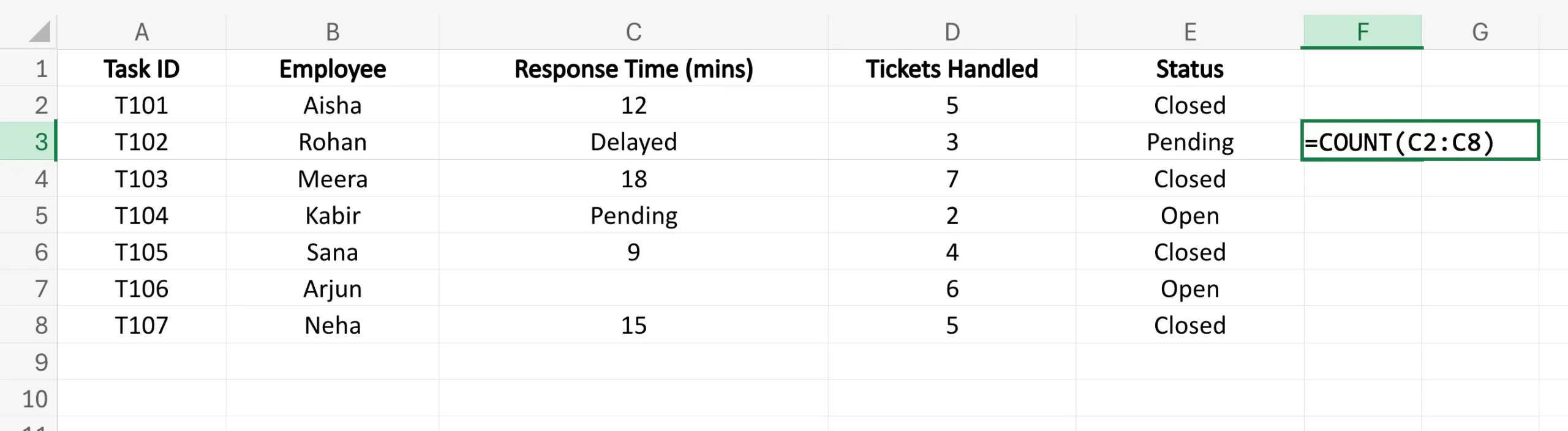
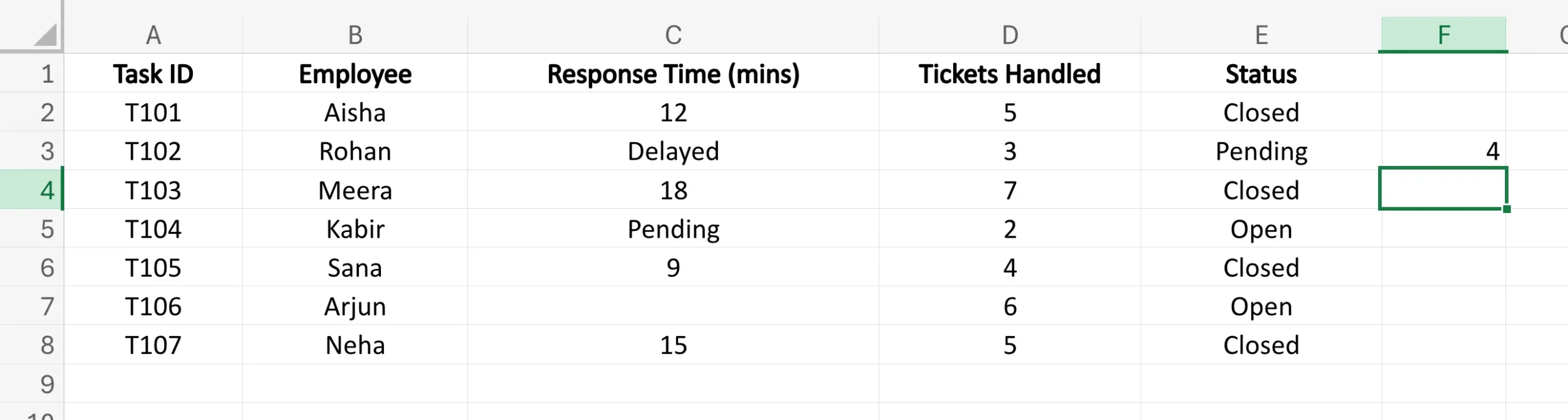
تحسب الصيغة عدد الخلايا من C2 إلى C8 التي تحتوي على قيمة رقمية. ولهذا السبب تأتي الإجابة بـ “4”. لاحظ كيف تتجاهل الدالة الخلايا التي تحتوي على نص أو خلايا فارغة وتركز فقط على أعداد الخلايا التي تحتوي على أرقام.
الآن، لنفترض أنني أرغب في معرفة إجمالي عدد التذاكر التي تم التعامل معها + عدد إدخالات وقت الاستجابة. يمكنني استخدام الدالة COUNT كما يلي:
=COUNT(C2:C8, D2:D8)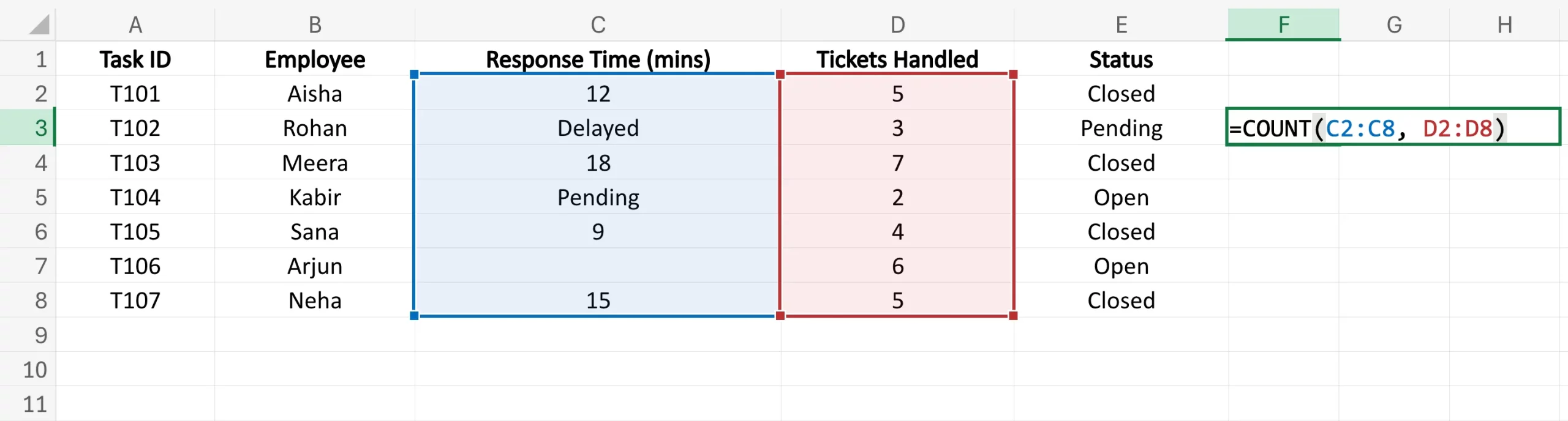
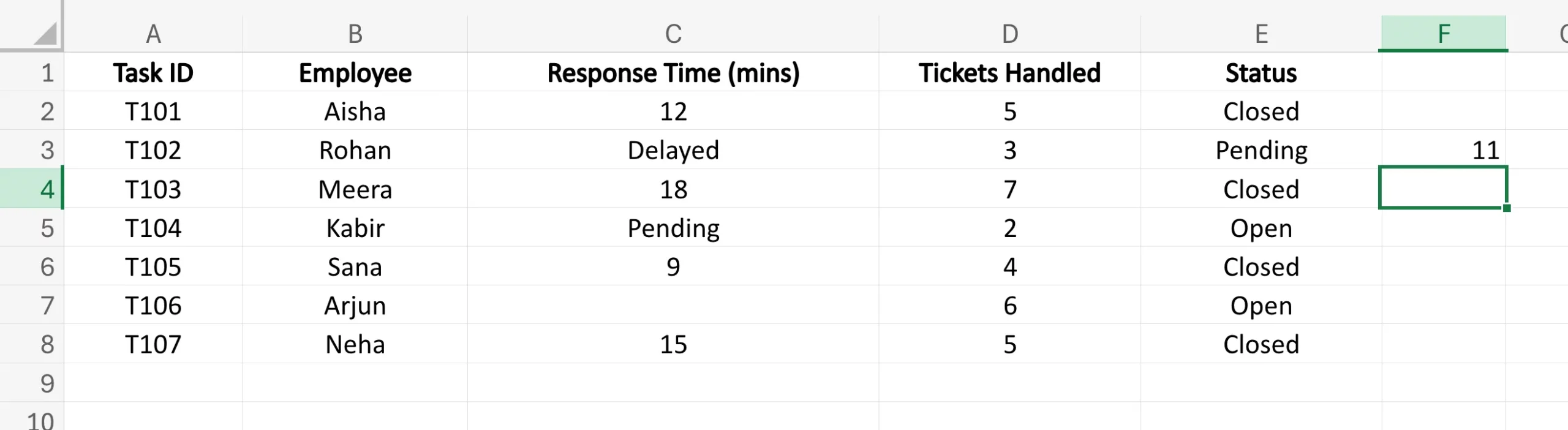
سيؤدي هذا إلى مسح كل من العمود A والعمود C عبر نطاقات الخلايا المذكورة لحساب الأرقام. العدد الإجمالي الآن هو “11”.
هذه هي بالضبط الطريقة التي يمكن بها استخدام الدالة COUNT لتعيين الإدخالات الرقمية عبر مجموعات القيم المختلفة.
ولكن ماذا لو كان هناك شرط هنا؟ على سبيل المثال، قد نرغب ببساطة في معرفة عدد الموظفين الذين لديهم وقت استجابة معين أو عدد التذاكر التي تم التعامل معها. هذا هو المكان الذي يأتي فيه COUNTIF.
إقرأ أيضاً: Excel 101: الدليل الكامل لوظيفة VLOOKUP
ما هي وظيفة COUNTIF في Excel؟
هذا هو المكان الذي تحصل فيه الدالة COUNT على مكاسب عملية هائلة. في حين أن COUNT يتحقق فقط مما إذا كانت الخلية تحتوي على رقم، فإن COUNTIF يفعل شيئًا أكثر فائدة. يقوم بحساب عدد الخلايا الموجودة في نطاق ما والتي تلبي شرطًا معينًا.
بكلمات بسيطة، يسأل COUNT، “هل هذا رقم؟”
يسأل COUNTIF: “هل تتطابق هذه الخلية مع ما أبحث عنه؟”
يمكن أن يكون هذا “الشرط” أي شيء تقريبًا: كلمة، أو رقم، أو مقارنة، أو حتى قيمة من خلية أخرى. لذا، إذا كان COUNT هو العداد الأساسي، فإن COUNTIF هو العداد الأكثر ذكاءً قليلًا والذي يستمع بالفعل إلى التعليمات.
بناء جملة COUNTIF
كما أن بناء جملة COUNTIF ليس معقدًا للغاية:
=COUNTIF(range, criteria)هنا:
- النطاق هو مجموعة الخلايا التي يحتاج Excel إلى فحصها
- المعايير هي الشرط الذي يخبر Excel بما يجب حسابه
- هذه المعايير يمكن أن تكون:
– قيمة نصية مثل “مغلق”
– رقم مثل 5
– حالة مثل “>10”
– أو حتى مرجع خلية مرتبط بعامل التشغيل
للوهلة الأولى، قد يبدو هذا أكثر خطورة قليلاً من COUNT، لكنه لا يزال قابلاً للإدارة. بمجرد كتابتها مرة أو مرتين، فإنها تتوقف عن الظهور وكأنها برنامج Excel وتبدو وكأنها منطقية.
كتابة الدالة COUNTIF
دعونا نستخدم نفس الجدول مرة أخرى. لنفترض أننا نريد معرفة عدد الموظفين الذين تم وضع علامة “مغلق” على حالتهم. يمكننا أن نكتب:
=COUNTIF(E2:E8, "Closed")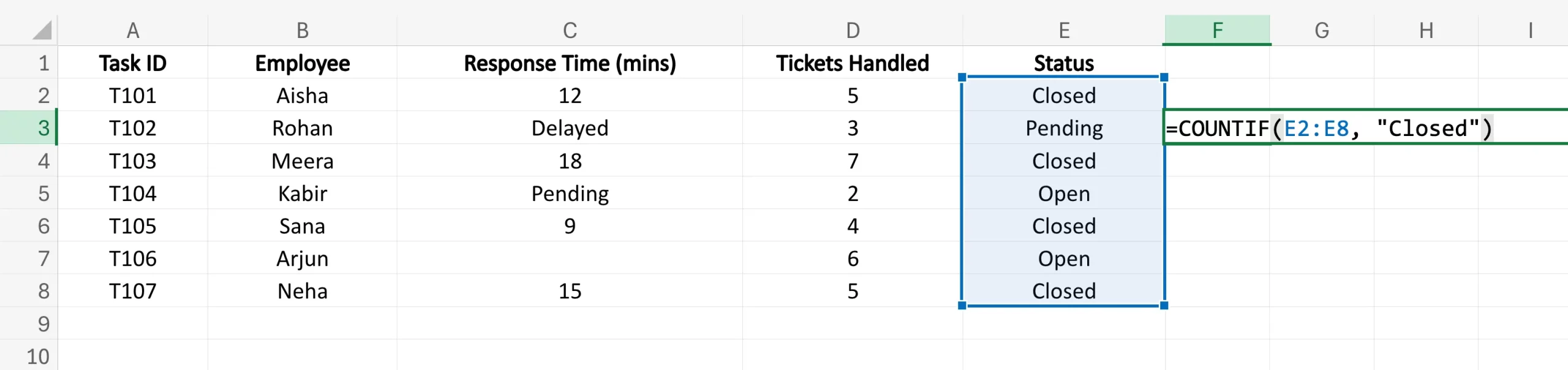
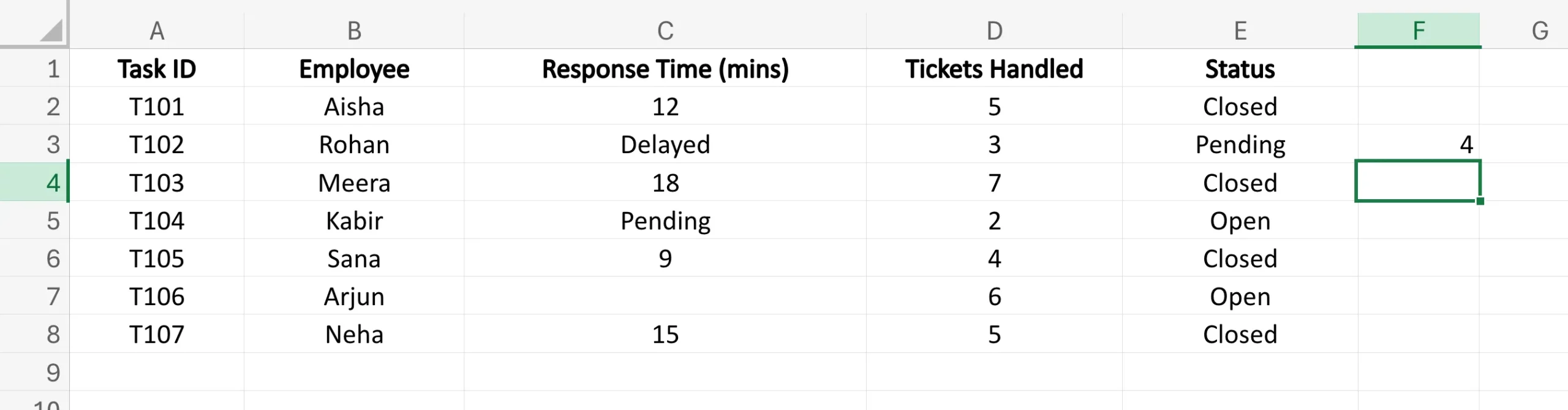
تتحقق هذه الصيغة من كافة الخلايا من E2 إلى E8 وتحسب فقط تلك التي تحتوي على الكلمة مغلق. بناء على الجدول، الجواب هو 4.
لنفترض الآن أننا نريد حساب عدد الموظفين الذين تعاملوا مع 5 تذاكر بالضبط. وفي هذه الحالة يمكننا أن نكتب:
=COUNTIF(D2:D8, 5)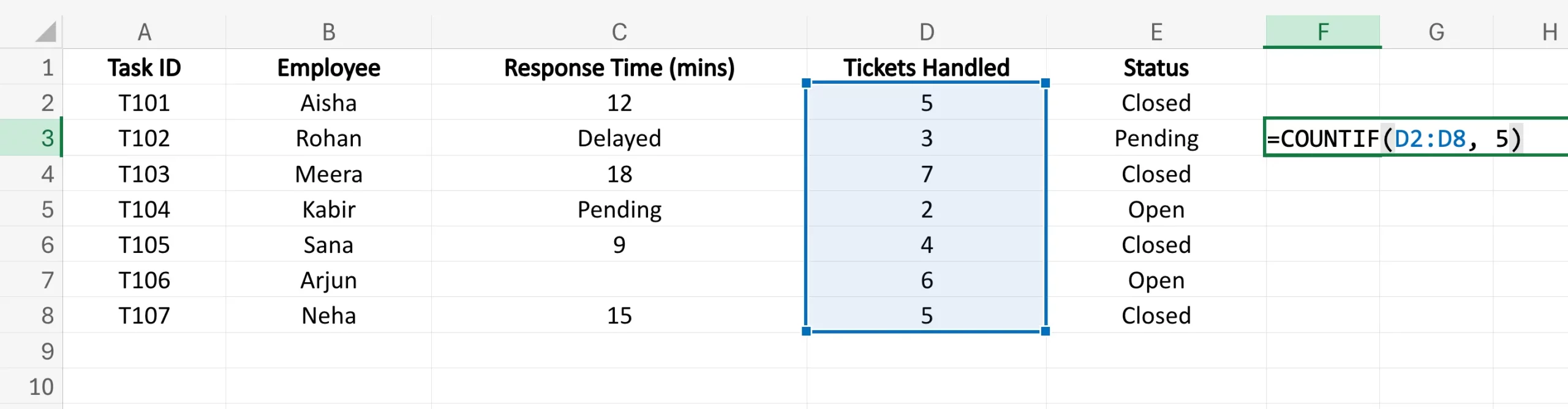
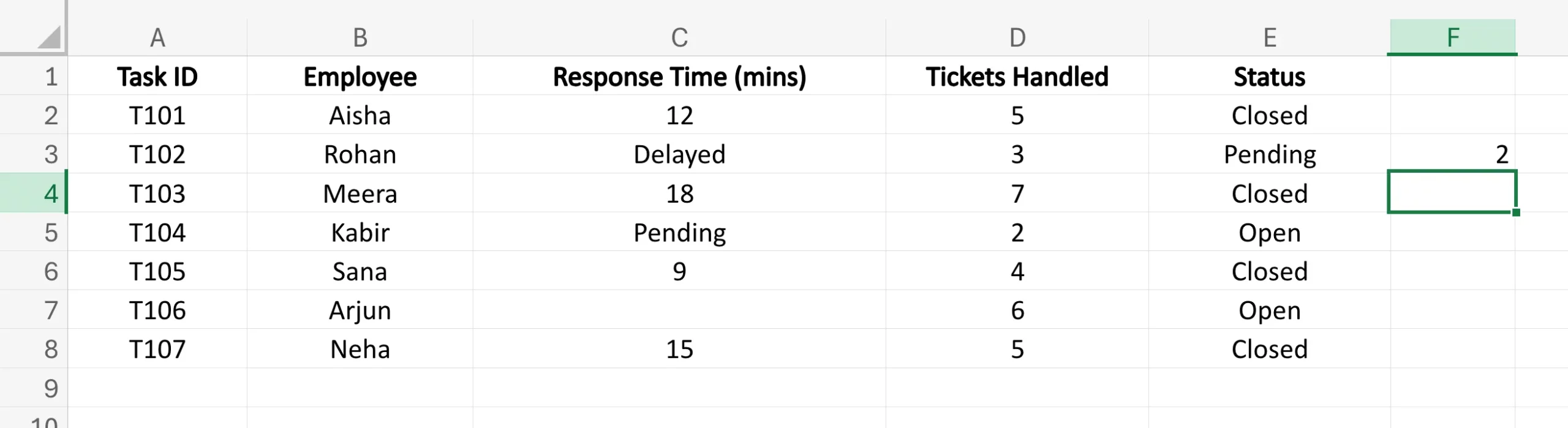
يؤدي هذا إلى مسح عمود “التذاكر التي تمت معالجتها” وإرجاع عدد الخلايا التي تحتوي على القيمة 5. في جدولنا، الإجابة هي 2.
تصبح الأشياء أكثر فائدة عندما ترتبط الأرقام بالشروط.
لنفترض أننا نريد معرفة عدد الموظفين الذين لديهم وقت استجابة أكبر من 10 دقائق. يمكننا أن نكتب:
=COUNTIF(C2:C8, ">10")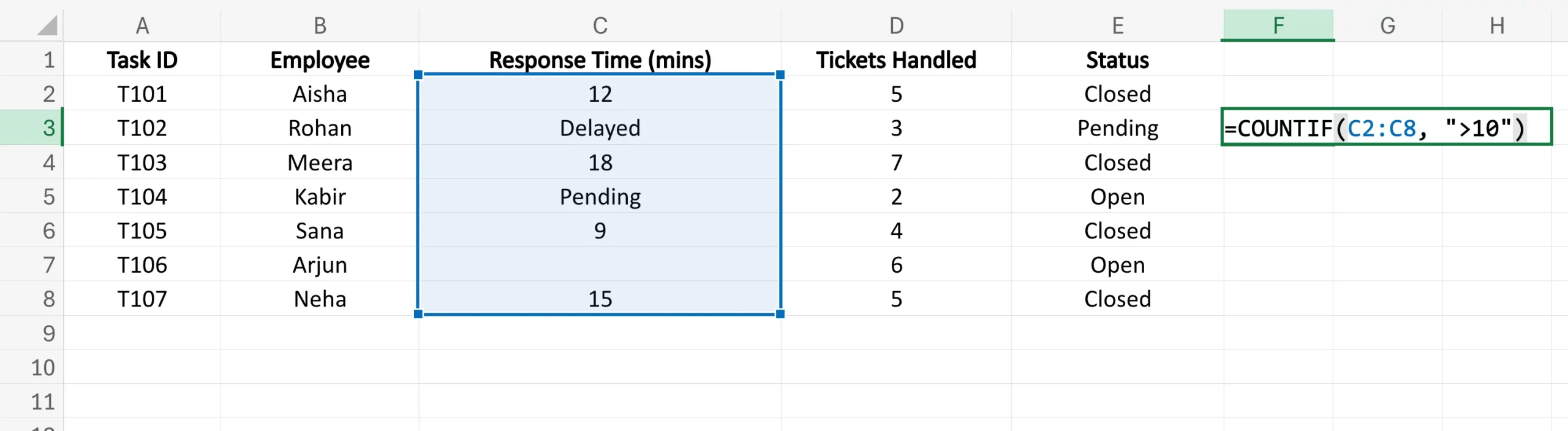
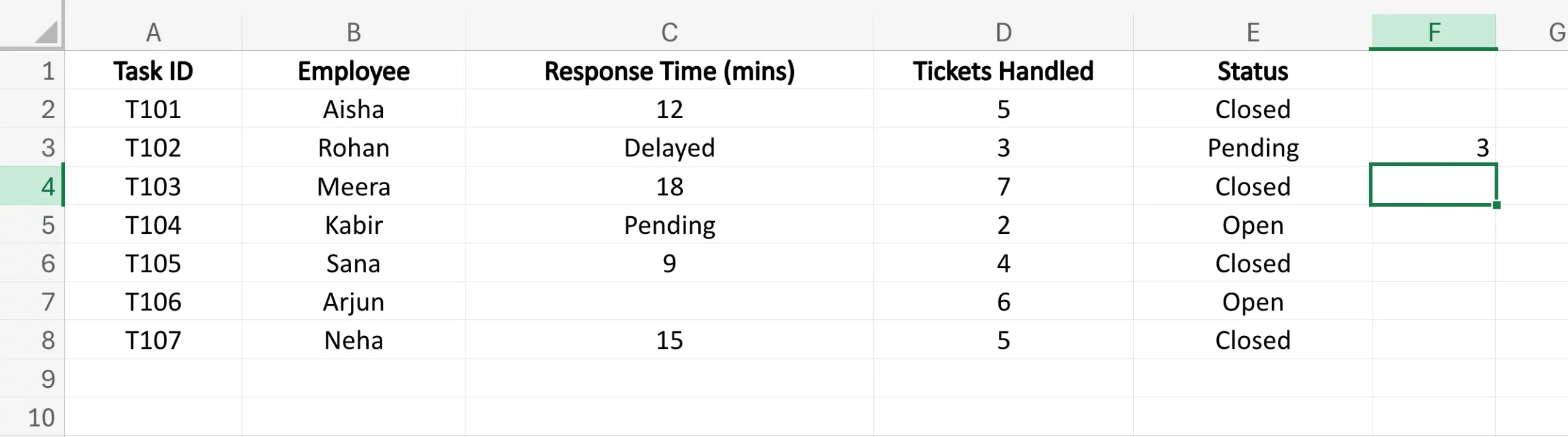
تتحقق هذه الصيغة من القيم الموجودة في عمود وقت الاستجابة وتحسب فقط القيم الأكبر من 10. والنتيجة هنا هي 3.
هناك شيء واحد يجب ملاحظته بعناية: عند استخدام عوامل تشغيل مثل > أو < أو >= أو <=، يجب أن يوضع الشرط بأكمله داخل علامات الاقتباس. يحب Excel القواعد، وهذه واحدة منها.
لذا، نعم، COUNTIF هو في الأساس ما تستخدمه عندما تريد العد باستخدام مرشح مرفق. وهذا أيضًا ما يجعلها واحدة من أكثر وظائف Excel عمليةً.
على الرغم من أن هذا ليس ذروة التطبيق العملي الذي يقدمه Excel. ماذا لو كنت تريد رؤية الإدخالات التي لا تلبي معيارًا واحدًا بل معيارين أو أكثر؟ أدخل الأعداد
إقرأ أيضاً: مايكروسوفت إكسل لتحليل البيانات
ما هي وظيفة COUNTIFS في Excel؟
يمكنك استنتاجه من الاسم – إنه COUNTIF مع حرف “s” في النهاية – مما يعني الجمع. يتم استخدام COUNTIFS عندما تريد حساب عدد الخلايا أو الصفوف التي تلبي شروطًا متعددة في نفس الوقت.
بمعنى آخر، إذا كان COUNTIFS يعمل مع قاعدة واحدة، فإن COUNTIFS يعمل مع اثنتين أو ثلاث أو أكثر. إنها طريقة Excel للقول: “كن محددًا كما تريد”.
وهذا يجعلها مفيدة بشكل خاص عند العمل مع مجموعات بيانات أكبر حيث لا يكفي شرط واحد. على سبيل المثال، قد لا ترغب فقط في حساب الموظفين ذوي الحالة “مغلق”، ولكن على وجه التحديد أولئك الذين “مغلقون” والذين تعاملوا مع أكثر من 4 تذاكر. هذا هو المكان الذي تصبح فيه COUNTIFS أكثر عملية من COUNTIF.
بناء الجملة COUNTIFS
يبدو بناء الجملة هنا أطول قليلاً، لكن المنطق متكرر:
=COUNTIFS(criteria_range1, criteria1, criteria_range2, criteria2, ...)هذا يعنى:
- معيار_النطاق1 هو النطاق الأول الذي سيتحقق منه Excel
- معيار 1 هو الشرط لهذا النطاق الأول
- معيار_النطاق2 هو النطاق الثاني الذي سيتحقق منه Excel
- معيار 2 هو الشرط لهذا النطاق الثاني
وهكذا.
نعم، يبدو أنها واحدة من تلك الصيغ التي تصبح مزعجة إذا نظرت إليها لفترة طويلة. ولكن بمجرد رؤيته على أرض الواقع، يصبح من السهل جدًا متابعته. يقوم Excel بشكل أساسي بإقران كل نطاق بشرط ثم يحسب فقط تلك الصفوف التي تكون جميع الشروط فيها صحيحة.
كتابة الدالة COUNTIFS
في نموذج الجدول أعلاه، لنفترض أننا نريد معرفة عدد الموظفين الذين تم وضع علامة “مغلق” على حالتهم وقاموا بمعالجة أكثر من 4 تذاكر. يمكننا أن نكتب:
=COUNTIFS(E2:E8, "Closed", D2:D8, ">4")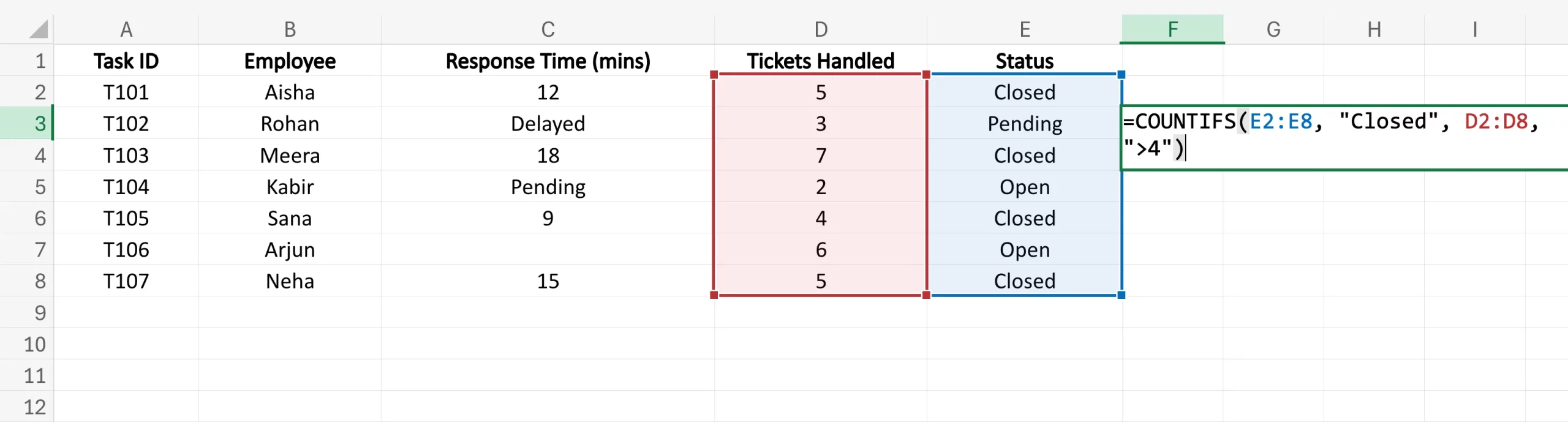
وهنا ما يحدث:
- يقوم Excel أولاً بالتحقق من الخلايا الموجودة في E2:E8 بحثاً عن الكلمة مغلق
- ثم يقوم بالتحقق من الخلايا المقابلة في D2:D8 بحثًا عن قيم أكبر من 4
- فهو يحسب فقط تلك الصفوف التي يتم استيفاء كلا الشرطين فيها
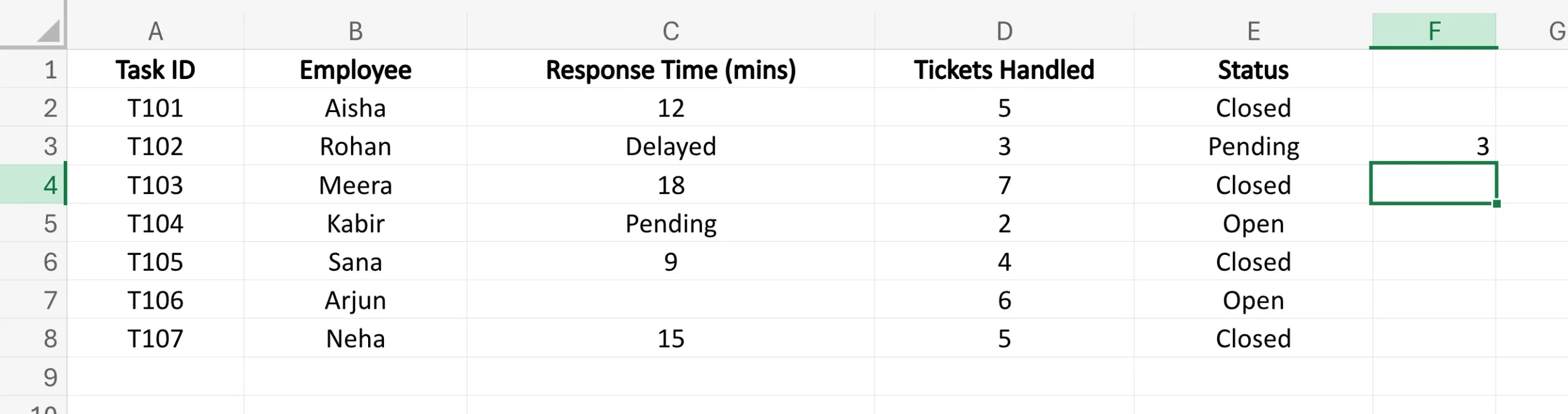
بناءً على جدولنا، فإن الإجابة هي 3.
دعونا نحاول واحد آخر.
لنفترض أننا نريد حساب الموظفين الذين تكون حالتهم مفتوحة وحقل وقت الاستجابة الخاص بهم فارغًا. يمكننا أن نكتب:
=COUNTIFS(E2:E8, "Open", C2:C8, "")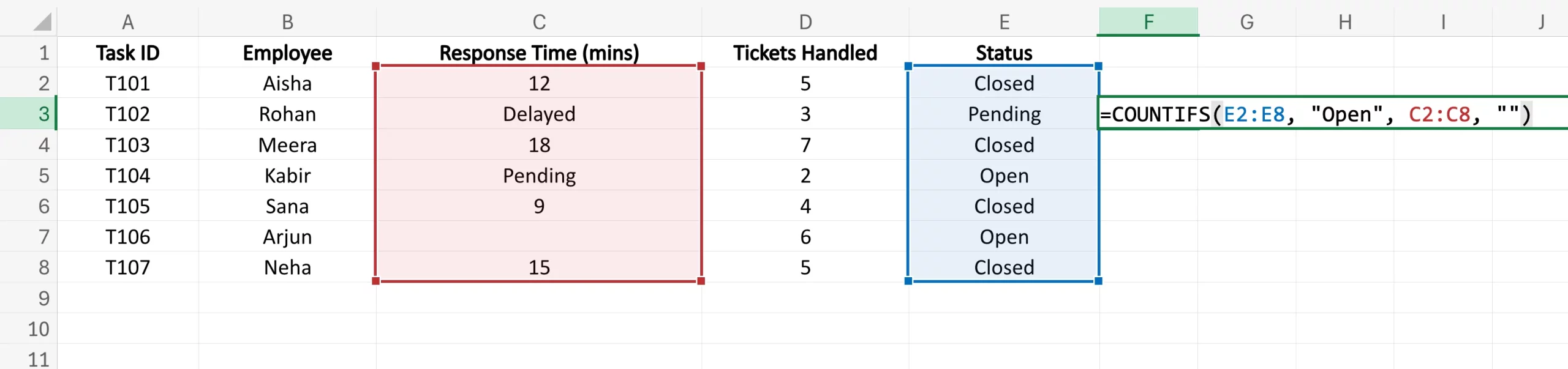
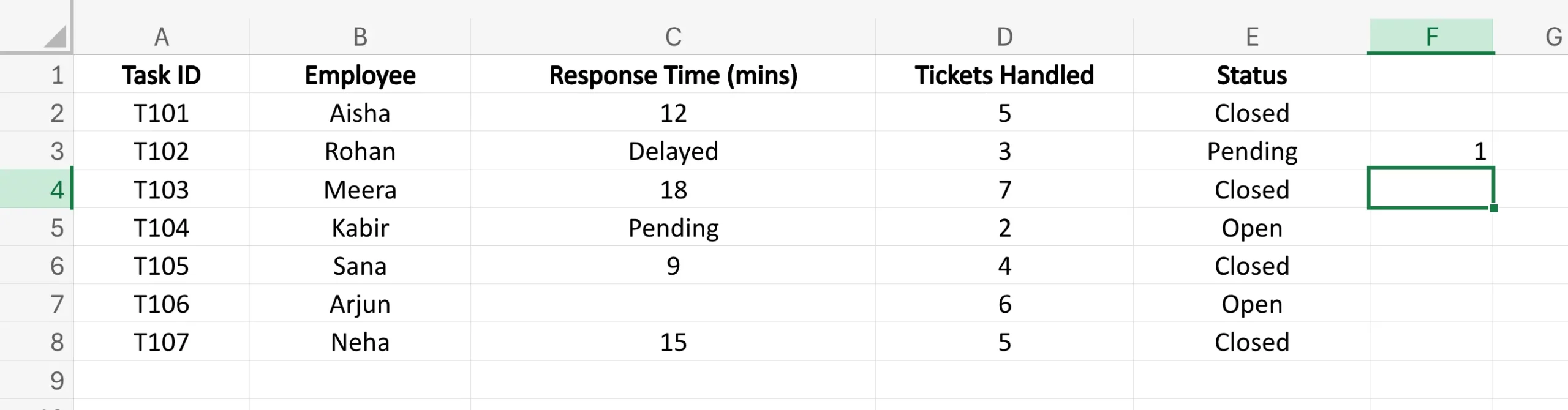
تقوم هذه الصيغة بحساب الصفوف التي تكون الحالة فيها مفتوحة وخلية وقت الاستجابة فارغة. من بيانات العينة لدينا، النتيجة هي 1.
هذه هي القوة الحقيقية للCOUNTIFS. بدلاً من مجرد عد الخلايا التي تحتوي على قيم، فإنه يحسب القيم مع السياق. باختصار، استخدم COUNTIF عندما يكون شرط واحد كافيًا. استخدم COUNTIFS عندما تحتاج بياناتك إلى مزيد من الاستقصاء.
يقودنا هذا أيضًا إلى بعض الوظائف الأخرى ضمن عائلة COUNT التي تساعد في حالات معينة. هذه هي: COUNTA وCOUNTBLANK
إقرأ أيضاً: أفضل المصادر لتعلم برنامج Microsoft Excel
ما هي وظيفة COUNTA في Excel؟
إذا كانت الدالة COUNT تحسب الخلايا التي تحتوي على أرقام فقط، فإن الدالة COUNTA تكون أقل صعوبة في الإرضاء. يقوم بحساب كافة الخلايا غير الفارغة في النطاق.
لذا، سواء كانت الخلية تحتوي على رقم أو نص أو قيمة منطقية أو حتى خطأ، فإن COUNTA سوف يحسبها طالما أن الخلية ليست فارغة. باختصار، إذا كان هناك شيء ما داخل الخلية، فإن COUNTA يلاحظه.
وهذا يجعله مفيدًا عندما تريد ببساطة معرفة عدد الإدخالات المعبأة الموجودة في عمود، بغض النظر عن نوع البيانات التي تحتوي عليها.
بناء الجملة كونتا
بناء الجملة مطابق تقريبًا لـ COUNT:
=COUNTA(value1, (value2), (value3), ...)تمامًا مثل COUNT، يمكنك استخدامه عبر قيم أو نطاقات أو مراجع خلايا متعددة.
كتابة الدالة COUNTA
دعونا نستخدم نفس الجدول مرة أخرى.
لنفترض أننا نريد حساب عدد إدخالات وقت الاستجابة الموجودة في الورقة، بغض النظر عما إذا كانت أرقامًا أو نصًا. يمكننا أن نكتب:
=COUNTA(C2:C8)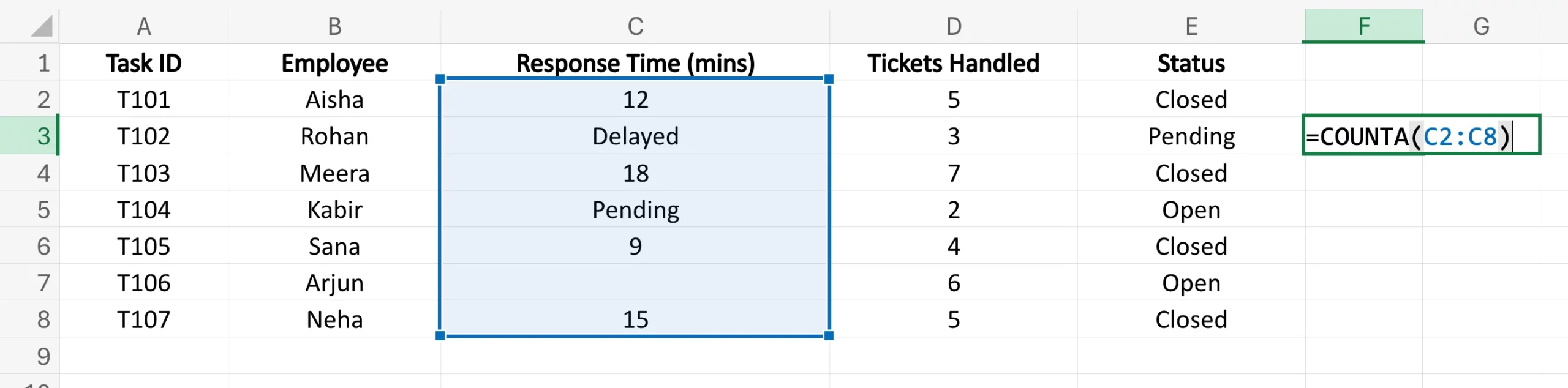
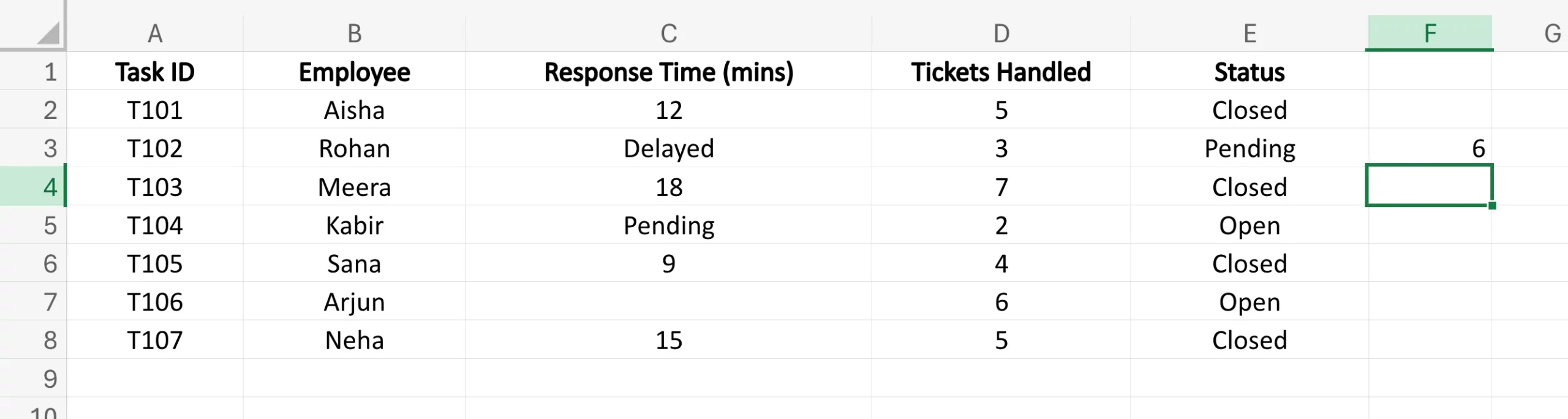
تقوم هذه الصيغة بحساب كافة الخلايا غير الفارغة من C2 إلى C8.
الآن، على عكس COUNT، ستتضمن هذه الوظيفة ما يلي:
- القيم الرقمية مثل 12 و18 و9 و15
- القيم النصية مثل المؤجلة والمعلقة
سوف يتجاهل فقط الخلية الفارغة. ولهذا السبب فإن الإجابة هنا هي 6.
لذا، إذا كانت قيمة COUNT انتقائية، فإن COUNTA تقوم أساسًا بإحصاء كل ما هو غير فارغ. يمكنك القول أنه أقل حكمًا قليلاً.
ما هي وظيفة COUNTBLANK في Excel؟
الآن دعونا نذهب في الاتجاه المعاكس تماما. بينما تقوم COUNTA بحساب الخلايا المملوءة، تقوم COUNTBLANK بحساب الخلايا الفارغة في نطاق معين.
يعد هذا مفيدًا بشكل خاص عندما تقوم بتدقيق البيانات وتريد العثور على الإدخالات المفقودة. لأنه، لنكن صادقين، نصف عمل جداول البيانات ليس تحليلًا. إنه اكتشاف من نسي أن يملأ ماذا.
بناء الجملة COUNTBLANK
بناء الجملة هو أبسط:
=COUNTBLANK(range)على عكس COUNT أو COUNTA، تعمل هذه الدالة عادةً مع وسيطة نطاق واحدة.
كتابة الدالة COUNTBLANK
باستخدام نفس الجدول، لنفترض أننا نريد معرفة عدد إدخالات وقت الاستجابة المفقودة. يمكننا أن نكتب:
=COUNTBLANK(C2:C8)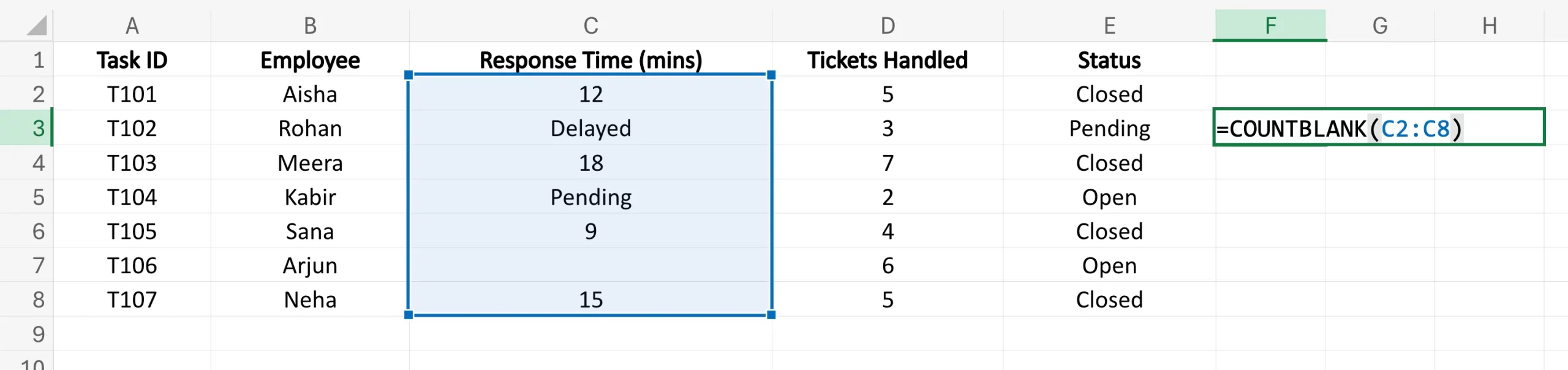
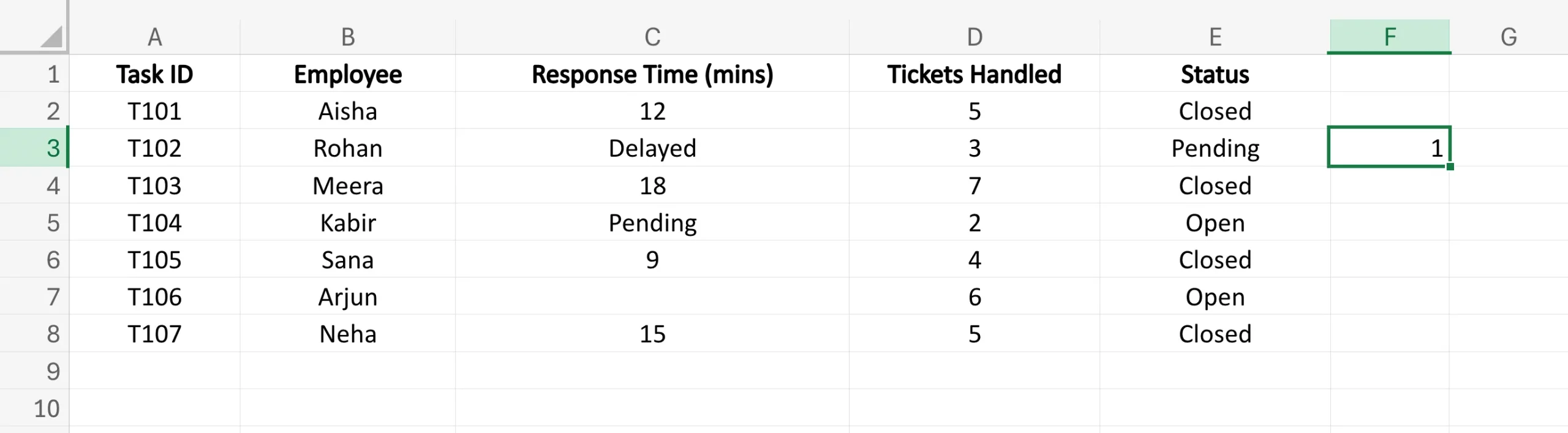
تقوم هذه الصيغة بمسح الخلايا من C2 إلى C8 وتحسب الخلايا الفارغة فقط.
في جدولنا، هناك إدخال واحد فقط لوقت الاستجابة فارغ، وبالتالي تكون النتيجة 1.
هذه هي وظيفة COUNTBLANK في سطر واحد: فهي تساعدك على قياس ما هو مفقود، وليس ما هو موجود.
عائلة وظائف COUNT: في لمحة سريعة
لذا، تعمل كل هذه الوظائف COUNT معًا على تقسيم العمل بدقة تامة.
- عدد بحساب الخلايا الرقمية
- كونتا يحسب الخلايا غير الفارغة
- كونتبلانك يحسب الخلايا الفارغة
- كونتيف يحسب الخلايا التي تستوفي شرطًا معينًا
- المقاطعات يحسب الخلايا التي تستوفي شروطًا متعددة.
خاتمة
كما يوحي الاسم، فإن الوظيفة الأساسية لمجموعة وظائف COUNT هي “العد”. الفرق يكمن في ما يجب حسابه. في حين تقوم إحدى الوظائف بحساب القيم الرقمية، فإن لدى الوظائف الأخرى معاييرها الخاصة لحساب الخلايا. في النهاية، جميعها تخدم نفس الغرض المتمثل في إعطائك رقمًا ثابتًا من أكبر مجموعة بيانات يمكنك العمل عليها.
آمل أن يكون هذا المقال قد سهّل عليك فهم جميع وظائف COUNT. سنتابع هذا الأمر بوظيفة Excel أخرى قريبًا. وحتى ذلك الحين، يمكنك مشاركة ما ترغب في تعلمه بعد ذلك من خلال ترك تعليق لنا أدناه. حتى ذلك الحين!
قم بتسجيل الدخول لمواصلة القراءة والاستمتاع بالمحتوى الذي ينظمه الخبراء.
Source link