شكواي الرئيسية من حلول الذكاء الاصطناعي هي أنها تعتمد إلى حد كبير على وجودي في أي مهمة. حتى مع وجود الذكاء الاصطناعي الوكيل الآن في هذا المزيج، فإن الأتمتة الكاملة لأي عملية معقدة لا تزال تبدو وكأنها أسطورة. تحتاج أدوات مثل n8n وmake.com إلى وقت إعداد طويل ولا تعمل حقًا كروبوتات محادثة تقليدية تعمل بالذكاء الاصطناعي. يتطلب OpenClaw خطوات تثبيت محددة قبل أن يبدأ. وبعد ذلك يأتي كلود مع Cowork، وهو وفد واعد من الذكاء الاصطناعي من نوع chatbot. لكن الإضافة الأكثر إثارة للاهتمام في هذا المجال هي Claude Dispatch الجديدة، والتي تبدو قريبة جدًا من نوع الأتمتة الذي كنت أتمناه دائمًا.
تخيل إعطاء مطالبة وسيقوم الذكاء الاصطناعي الخاص بك بالسيطرة على جهاز الكمبيوتر الخاص بك لإكمال المهمة نيابةً عنك. ليس فقط “ساعدني في التفكير”، وليس فقط “صياغة هذه الرسالة الإلكترونية”، ولكن “قم بهذه المهمة، واستخدم جهاز الكمبيوتر الخاص بي، ثم أعود بالعمل المنجز”. هذا هو النوع الدقيق من أتمتة الذكاء الاصطناعي الذي يعد به كلود مع Cowork.
تخيل الآن إرسال هذه المطالبة الفردية من هاتفك. هذه هي قوة كلود كوورك + ديسباتش
إذن، ما هي هذه الميزات، وكيف تعمل، والأهم من ذلك، كيف يمكن أن تفيدك؟ سنستكشف كل ذلك في هذا المقال هنا، بدءًا من:
ما هو كلود ديسباتش؟
في أبسط المصطلحات، تعد Dispatch أحدث قدرة لدى Claude والتي تعمل مع منصات Cowork وCode الخاصة بها. Dispatch هي طريقة لربط تطبيق Claude على هاتفك مع تطبيق Claude على نظامك. لذا، في المرة القادمة التي تكون فيها بعيدًا عن جهاز الكمبيوتر الخاص بك وتحتاج إلى القيام بشيء ما، ما عليك سوى توجيه تعليمات إلى Claude على هاتفك، وسيقوم بتنفيذ هذه المهمة على جهاز الكمبيوتر الخاص بك. كل ذلك بدون وجودك في الغرفة.
وهنا كيف يعمل:
- يمكنك تعيين مهمة إلى كلود من خلال مطالبة عبر هاتفك
- فهو ينفذ المهمة على جهاز الكمبيوتر الخاص بك، بالكامل من تلقاء نفسه
- يقوم بإرجاع النتيجة النهائية إلى هاتفك.
هذه هي الطريقة التي تعمل بها خدمة Claude Dispatch الجديدة في Cowork. الآن، لوضع هذا في منظوره الصحيح، تخيل أنك تطلب من كلود تقديم عرض تقديمي يعتمد على ملفات محددة على نظامك، حتى قبل أن تبدأ رحلتك إلى العمل. بحلول الوقت الذي تصل فيه إلى المكتب، سيكون العرض التقديمي النهائي جاهزًا لنظامك.
تغيير كامل لقواعد اللعبة، أليس كذلك؟
يعمل Dispatch على Cowork وكذلك على Claude Code. بالنسبة لأولئك الذين لا يعرفون، تعد Cowork ميزة أخرى لـ Claude تتيح للذكاء الاصطناعي السيطرة على جهاز الكمبيوتر الخاص بك للقيام بأي مهمة تقوم بتعيينها له. يمكنك قراءة كل شيء عنها هنا. من ناحية أخرى، كلود كود هو مساعد البرمجة بالذكاء الاصطناعي لكلود. اعرف المزيد عنها هنا.
إن Dispatch ليس أكثر من مجرد بوابة تربط Claude بنظامك وهاتفك.
فكر – جهاز تحكم عن بعد لجهاز الكمبيوتر الخاص بك.
والآن بعد أن عرفنا الخطوات الأساسية التي ينطوي عليها عملها، دعونا نتعمق قليلاً في ما يحدث خلف الكواليس.
كلود ديسباتش: كيف يعمل
أعلاه، قمت بمشاركة الخطوات الأساسية التي يعمل بها كلود ديسباتش. هناك بعض الفروق الدقيقة التي يتم الاهتمام بها في الخلفية. وهنا ما يحدث:
عندما تقوم بتعيين مهمة، يكتشف كلود نوع العمل الفعلي ثم يوجهها وفقًا لذلك. إذا كانت مهمة متعلقة بالتنمية، فسيتم تشغيلها في Claude Code. إذا كان الأمر يتعلق أكثر بمهمة بحث أو مستند أو سير عمل سطح المكتب، فسيتم تشغيله في Cowork. تظهر هذه الجلسات بعد ذلك في الأشرطة الجانبية الخاصة بها، حتى تتمكن من تسجيل الوصول إذا كنت تريد التفاصيل.
لكن الجمال الحقيقي لهذه العملية برمتها هو أنك لست مضطرًا للجلوس هناك وإدارة كلود بشكل دقيق. بدلاً من جعلك تراقب كل نقرة وإجراء، يعود كلود ببساطة بالنتيجة النهائية. يمكن أن تكون هذه النتيجة مذكرة أو جدول بيانات أو جدول مقارنة أو حتى طلب سحب. وإذا كان هناك شيء مهم يحتاج إلى موافقتك، يرسل كلود إشعارًا إلى هاتفك. لذلك، يمكنك التأكد من عدم توقف أي مهمة في أي وقت.
الميزة البارزة هنا هي أنه بدلاً من إنشاء جلسة جديدة تمامًا لكل مهمة، يمنحك Claude سلسلة رسائل ثابتة واحدة. بكلمات بسيطة، المحادثة لا تنسى ما كنت تفعله. يحتفظ كلود بسياق مهامك السابقة، مما يعني أنه يمكنك مواصلة العمل من حيث توقفت بدلاً من إطلاعه بشكل متكرر مثل المتدرب الجديد في كل مرة.
لنفترض أنك أرسلت رسالة إلى كلود من هاتفك أثناء التنقل. لاحقًا، عندما تجلس على مكتبك، يمكنك فتح نفس المحادثة على سطح المكتب الخاص بك والمتابعة من تلك النقطة بالضبط. نفس الموضوع، نفس السياق، لا إعادة تعيين غير ضرورية.
والآن بعد أن عرفت كيف يعمل، إليك كيفية الوصول إليه.
إقرأ أيضاً: شرح مهارات كلود: استخدم المهارات المخصصة في كود كلود
كلود كوورك إيفاد: المتطلبات والوصول
توجد قائمة مختصرة جدًا من المتطلبات لكي تعمل وظيفة Claude الأخيرة بشكل صحيح عبر الأجهزة. يمكنك التحقق من ذلك هنا:
- قم بتثبيت أحدث إصدار من تطبيق Claude Desktop على جهاز الكمبيوتر الخاص بك. وهو يعمل حاليًا على أنظمة التشغيل macOS وWindows x64.
- أبقِ جهاز الكمبيوتر الخاص بك نشطًا وتطبيق Claude Desktop مفتوحًا، حيث يقوم Claude بتنفيذ المهمة من خلال نظامك.
- قم بتثبيت أحدث إصدار من تطبيق Claude للجوال على هاتفك.
- إذا كنت تستخدم بالفعل تطبيق Claude للهاتف المحمول، فقم بتحديثه إلى الإصدار الأحدث قبل تجربة Dispatch.
- تأكد من أنك مشترك في خطة Claude Pro أو Max، لأن الميزة غير متوفرة في المستويات الأدنى.
- تأكد من أن هاتفك وجهاز الكمبيوتر الخاص بك لديهما اتصال نشط بالإنترنت، وإلا فإن سير العمل لن يعمل بشكل صحيح.
ملاحظة مهمة هنا – يعد Cowork (بما في ذلك Dispatch) حاليًا بمثابة معاينة بحثية، ولم تنشر Anthropic حدودًا محددة لائتمانها أو استخدامها. مما يمكنني العثور عليه، فإن الاستخدام مستمد من خطة Claude الموجودة لديك (Pro أو Max أو Team)، ولا يوجد مجمع ائتمان منفصل أو حد أقصى موثق خاص بمهام Dispatch.
إذا كنت تستخدم Pro أو Max وواجهت حائطًا، فمن المرجح أن تكون حدود الرسالة/الاستخدام العامة لـ Claude أكثر من الحدود الخاصة بـ Dispatch.
بمجرد التأكد من تلبية هذه المتطلبات، دعنا ننتقل إلى الإعداد.
كلود ديسباتش: كيفية الإعداد
فيما يلي الخطوات سهلة المتابعة لإعداد Dispatch على نظامك وهاتفك.
- قم بتنزيل Claude Desktop أو تحديثه على جهاز الكمبيوتر الخاص بك قبل بدء الإعداد.
- قم بتنزيل أو تحديث تطبيق Claude على هاتف iPhone أو Android الخاص بك أيضًا.
- افتح Cowork إما من سطح المكتب أو من هاتفك.
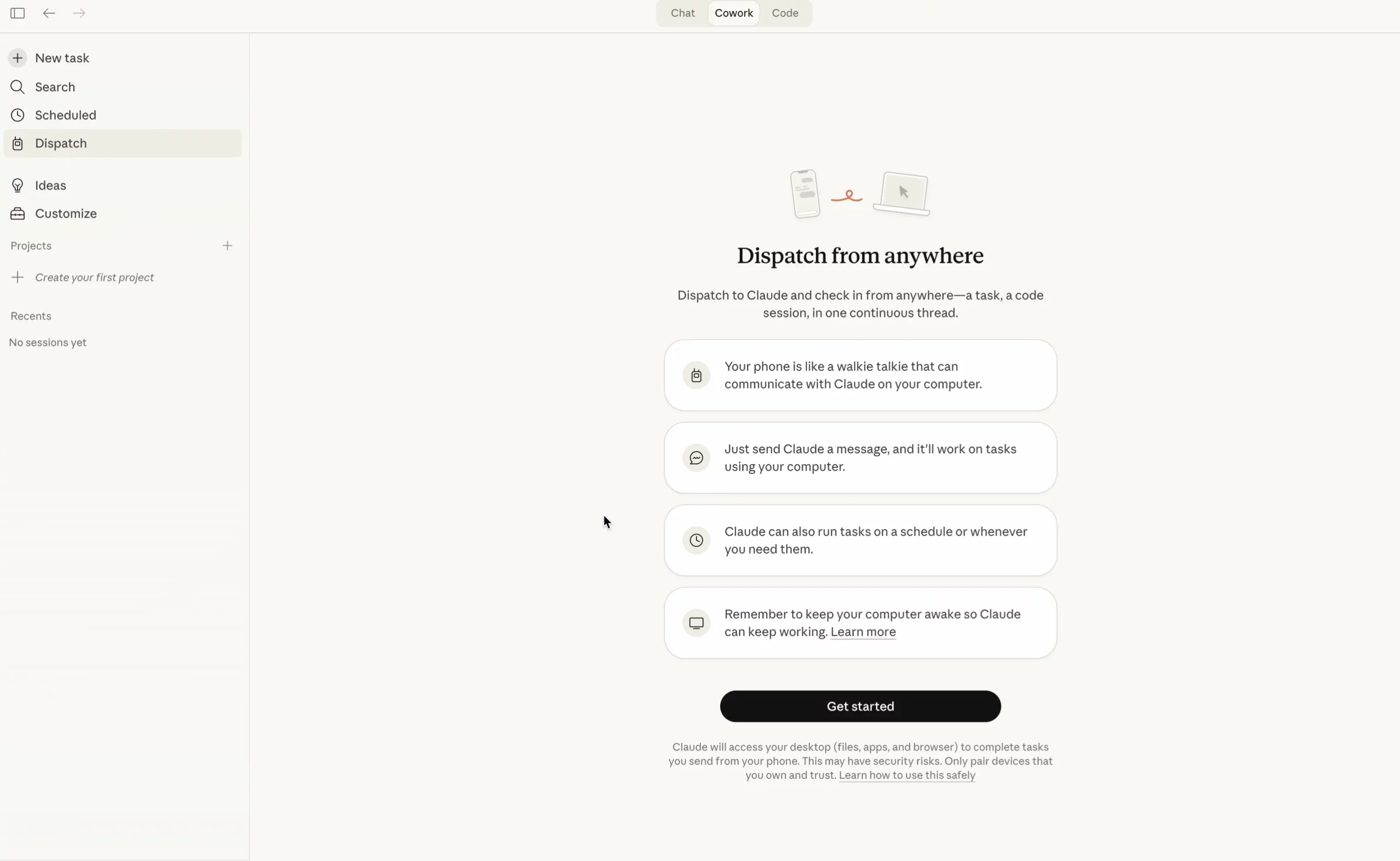
- في اللوحة اليسرى، انقر على “إرسال”.
- سيعرض لك كلود أولاً صفحة تشرح ما تفعله ديسباتش. ومن هناك، انقر فوق “البدء”.
- في الشاشة التالية، امنح Claude إمكانية الوصول إلى ملفاتك وقم بتمكين خيار إبقاء جهاز الكمبيوتر الخاص بك نشطًا، إذا طُلب منك ذلك.
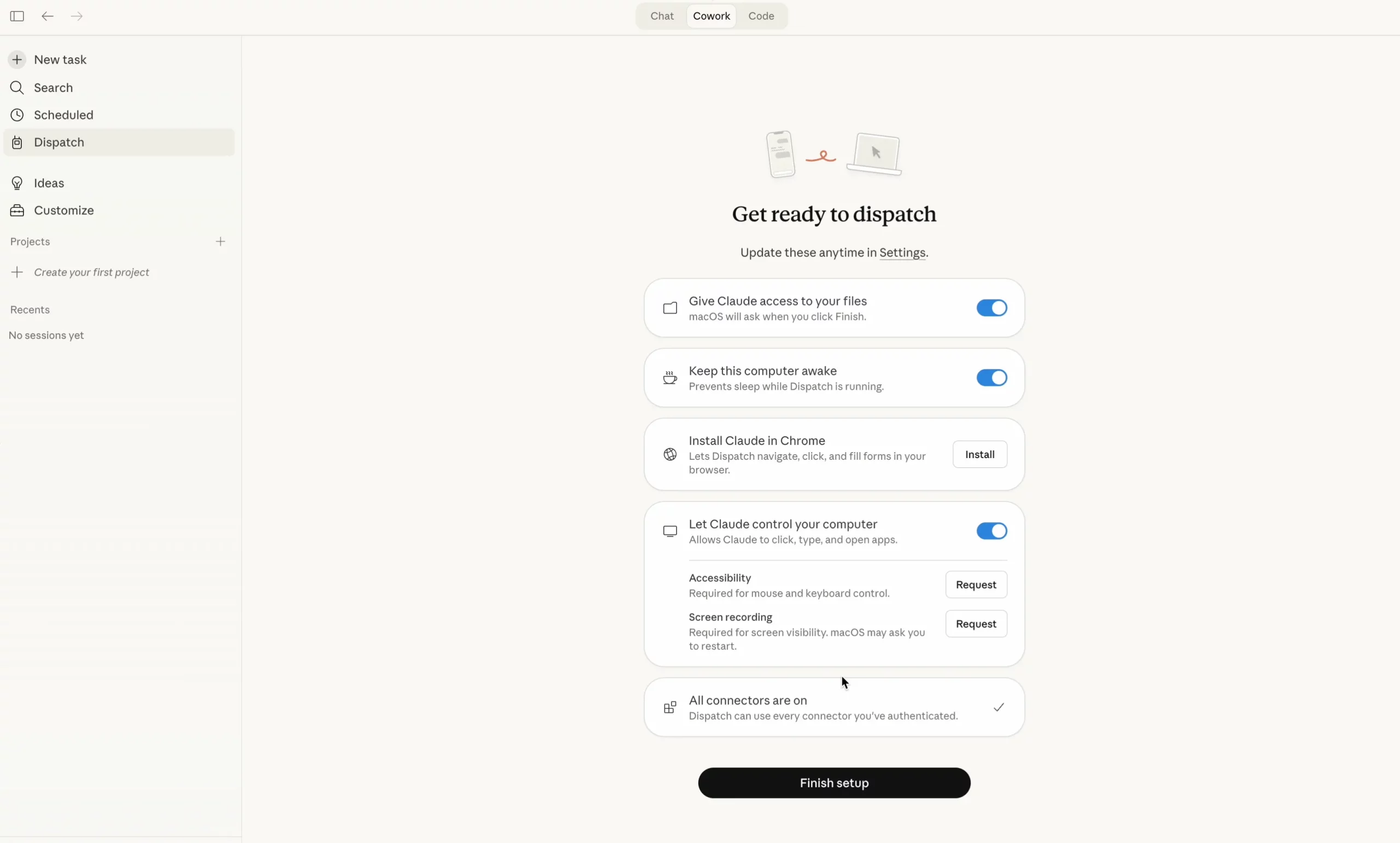
- بمجرد الانتهاء من ذلك، انقر فوق “إنهاء الإعداد”.
- بعد اكتمال الإعداد، ابدأ الدردشة مع Claude مباشرة داخل قسم الإرسال.
- من تلك النقطة فصاعدًا، تتم مزامنة محادثتك المستمرة تلقائيًا عبر هاتفك وسطح المكتب.
بمجرد إعداده، استخدمته لأداء وظيفة أساسية على جهاز الكمبيوتر الخاص بي لاختبار قدراته. وهنا كيف سارت الأمور:
تجربة كلود ديسباتش
بمجرد أن قمت بإعداده عبر جهاز Mac والهاتف الخاص بي، كنت متفائلاً بشكل مفرط أثناء استخدام Claude Dispatch. ولأسباب وجيهة. من النادر أن ترى الذكاء الاصطناعي الذي يتولى إدارة نظامك ويكمل مهامك نيابةً عنك، فقط من خلال مطالبة عبر الهاتف. لذلك، تحسبًا لرؤيتها قيد التنفيذ، أبقيت المهمة في حدها الأدنى، وذلك لمعرفة ما إذا كانت عمليات الذكاء الاصطناعي الوكيل عبر الأنظمة الأساسية قد نجحت أم لا.
هذه هي المهمة التي أوكلتها إلى كلود عبر ديسباتش:
كانت الفكرة هي العثور على بعض الملفات في مجلد معين على نظامي، وفتحها واحدًا تلو الآخر، ثم استخراج النقاط الرئيسية من كل منها. كانت هذه الملفات عبارة عن أوراق بحثية تحتوي على حجم كبير جدًا من البيانات حول كل منها. لو قمت بذلك بمفردي، حتى لو كنت أستخدم الذكاء الاصطناعي، لكانت هذه مهمة سهلة تستغرق من 15 إلى 30 دقيقة. مع ديسباتش، قمت ببساطة بكتابة رسالة موجهة وذهبت لتناول طعام الغداء.
لقد استخدمت سلسلة من المطالبات لتوجيه كلود خلال هذه العملية. وهنا كيف مرت:
1. اِسْتَدْعَى:
ابحث عن المجلد “eVTOLs” على نظامي وقم بإدراج جميع الملفات الموجودة بداخله
الإخراج:
كانت هذه تجربتي الأولى مع الذكاء الاصطناعي عن بعد أثناء العمل، وكانت مفاجئة ومثيرة بنفس القدر. بعد الحصول على بعض أذونات الوصول، التي يمكنني الموافقة عليها من خلال هاتفي نفسه، بدأ كلود في العمل وتمكن بسهولة من تحديد موقع الملفات داخل مجلد.
كانت تلك المرحلة الأولى كاملة. منذ ذلك الحين، عرفت أن الخطوة التالية لن تكون مخيبة للآمال:
2. اِسْتَدْعَى:
قم بمراجعة هذه الملفات واستخرج النقاط الرئيسية من كل منها. أنشئ مستندًا يدرج كل هذه النقاط الرئيسية، مصنفًا حسب المصدر
الإخراج:
هاتان المطالبتان فقط، وكان معي النقاط الرئيسية لأربعة أوراق بحثية مطولة للغاية حول السيارات الكهربائية الطائرة. لكنني أعتقد أن النتيجة الأكثر فائدة هنا هي أنني تمكنت من الوصول إلى الملفات الموجودة على نظامي في المقام الأول، وكل ذلك عن بعد.
حالات استخدام كلود ديسباتش
إن تشغيل نظامك عن بعد يعني أنك لم تعد ملزمًا بالعمل على السحابة أو حمل الكمبيوتر المحمول الخاص بك في كل مكان. ما عليك سوى الاحتفاظ به واتصاله بالإنترنت، وسيتيح لك كلود وكلود ديسباتش الجديد مع Cowork –
- سحب الأفكار من الملفات المحلية:
اطلب من كلود فتح جدول بيانات مخزن على جهاز الكمبيوتر الخاص بك، واستخراج البيانات المهمة، وتحويله إلى تقرير ملخص أنيق دون لمس الجهاز. - البحث عبر أدوات العمل الخاصة بك:
اطلب من Claude الاطلاع على رسائل Slack أو رسائل البريد الإلكتروني أو الأنظمة الأساسية المتصلة وصياغة مستند موجز سريع لك حتى قبل أن تجلس على مكتبك. - إنشاء العروض التقديمية من الملفات الموجودة:
يمكنك توجيه كلود لجمع المواد ذات الصلة من مجلدات Google Drive أو سطح المكتب وتحويلها إلى عرض تقديمي منسق. - تنظيم الملفات على جهاز الكمبيوتر الخاص بك:
يمكن لـ Claude معالجة الملفات أو فرزها أو تنظيفها داخل مجلد معين، وهو أمر مفيد بشكل خاص للعمل الإداري المتكرر. - الوصول إلى المخرجات من هاتفك:
إذا قام Claude بإنشاء ملف كجزء من المهمة، فيمكنك استرداده مباشرة من هاتفك أو تحديد موقعه على سطح المكتب الخاص بك من خلال المسار الذي يقدمه لك Claude. - العمل مع الإعداد الحالي الخاص بك:
يستخدم Claude نفس الموصلات والمكونات الإضافية وأذونات الملفات التي قمت بتكوينها بالفعل في Cowork، لذلك لا تحتاج إلى تكرار الإعداد بشكل منفصل لاستخدام الهاتف المحمول. - تشغيل المهام المتكررة تلقائيا:
يمكنك إعداد إجراءات روتينية مثل التحقق من رسائل البريد الإلكتروني كل صباح، أو تجميع المقاييس الأسبوعية، أو إنشاء تقرير يوم الجمعة، ويمكن لـ Claude الاستمرار في التعامل معها في الموعد المحدد. - التعامل مع العمل الذي لا يستطيع هاتفك ببساطة القيام به:
نظرًا لأن Claude يعمل من خلال بيئة سطح المكتب لديك، فيمكنه الوصول إلى التطبيقات والملفات وسير العمل التي عادةً ما يكون من المستحيل إدارتها من الهاتف وحده.
خاتمة
أشعر أن هذه ترقية كبيرة مقارنة بالاستخدام السائد للذكاء الاصطناعي الوكيل على أي منصة. بخلاف ClawdBot، لا شيء يقترب من مستوى الأتمتة التي يوفرها كلود مع Dispatch over Cowork وCode. لذلك، إذا كانت لديك مهام متكررة في كثير من الأحيان أو ترغب في تشغيل جيش من العملاء بينما يكون نظامك مجانيًا تمامًا، أو ببساطة البرمجة حتى عندما تكون AFK، فإنني أقترح عليك تجربة Claude Dispatch وتكون في حالة ذهول بالفعل.
قم بتسجيل الدخول لمواصلة القراءة والاستمتاع بالمحتوى الذي ينظمه الخبراء.