[ad_1]
تتطور أدوات الذكاء الاصطناعي بسرعة، لكن مكاسب الإنتاجية الحقيقية لا تأتي من استخدام أداة واحدة، فالقوة الحقيقية لهذه الأدوات تأتي من استخدامها معًا. يتخصص Google NotebookLM في تجميع المعرفة المنظمة، مما يساعد المستخدمين على تحليل المصادر المنسقة، وإنشاء الملخصات، وتوضيح المواد المعقدة. يوفر LM Studio مساحة عمل محلية خاصة لتشغيل LLMs ذات الوزن المفتوح، مما يتيح إجراء التجارب السريعة وإنشاء المحتوى التكراري.
مجتمعة، فإنها تشكل سير عمل عملي: LM Studio للاستكشاف والإنشاء، وNotebookLM للتنظيم والفهم. في هذه المقالة، نوضح كيف يدعم هذا الاقتران البحث في العالم الحقيقي والعمل المعرفي من خلال أمثلة عملية.
فهم الأدوار التكميلية
دعونا أولاً نحاول تفصيل الدور الذي تلعبه كل أداة لنفهم بشكل أفضل ما يمكننا تحقيقه من خلال الجمع بينها.
NotebookLM: التفاعل المعرفي المستند إلى المصدر
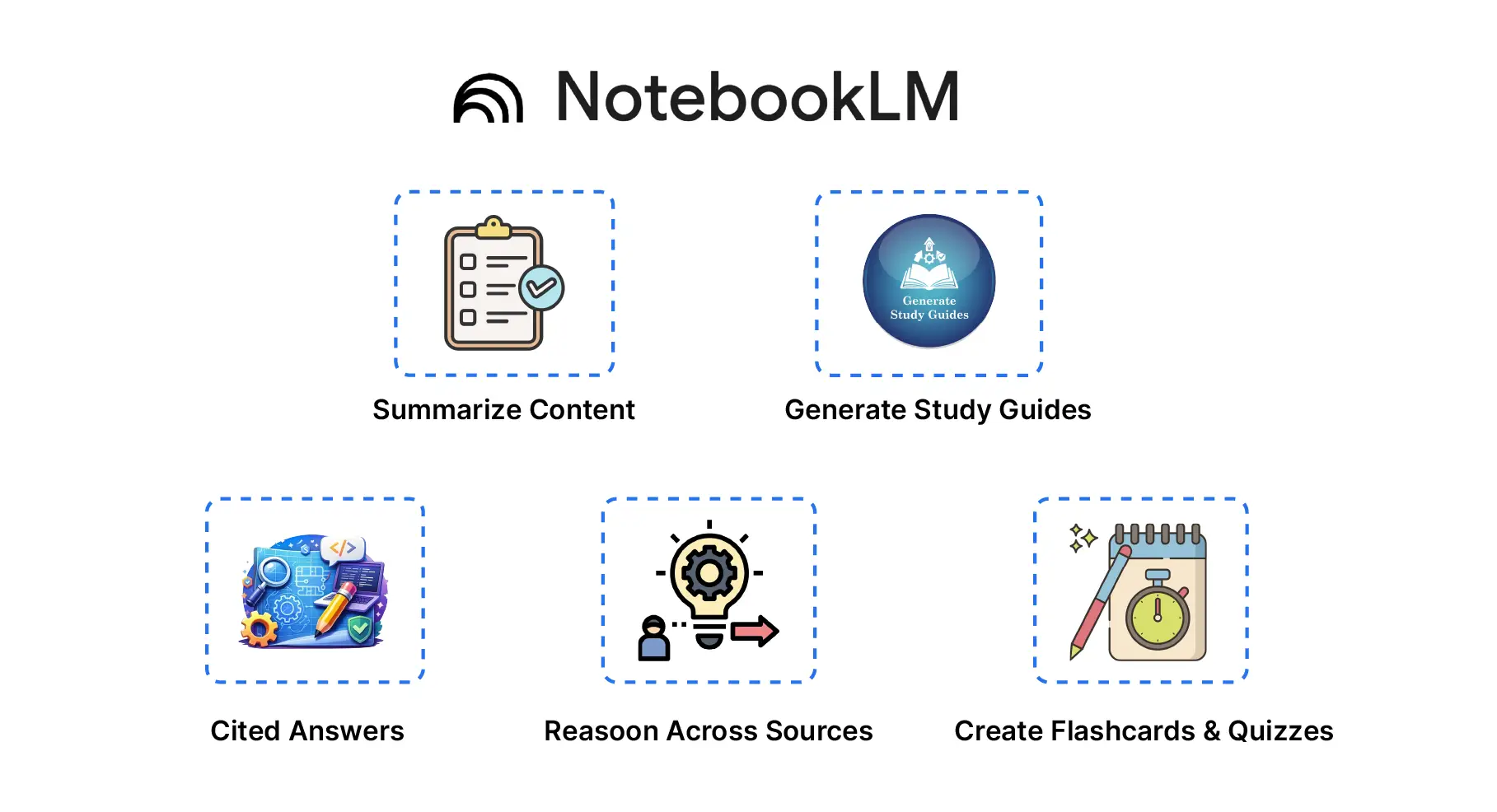
يستخدم NotebookLM استخدام الذكاء السياقي لإنتاج الإجابات. على عكس إنتاج الإجابات من البيانات المدربة العامة، فإنه يستخدم فقط المواد التي تقدمها بما في ذلك ملفات PDF أو مستندات Google أو الروابط أو النصوص. بعض الميزات الرئيسية لـ NotebookLM هي:
- القدرة على تقديم ملخصات تستخدم السياق
- دليل على الاقتباس للإجابة
- القدرة على إنشاء البطاقات التعليمية والاختبارات
- القدرة على إنتاج دليل الدراسة
- القدرة على التفكير عبر مصادر متعددة
أفضل طريقة لاستخدام NotebookLM هي عندما يكون لديك مواد قمت بتنظيمها قبل استخدام التطبيق.
LM Studio: محرك استكشاف الذكاء الاصطناعي المحلي
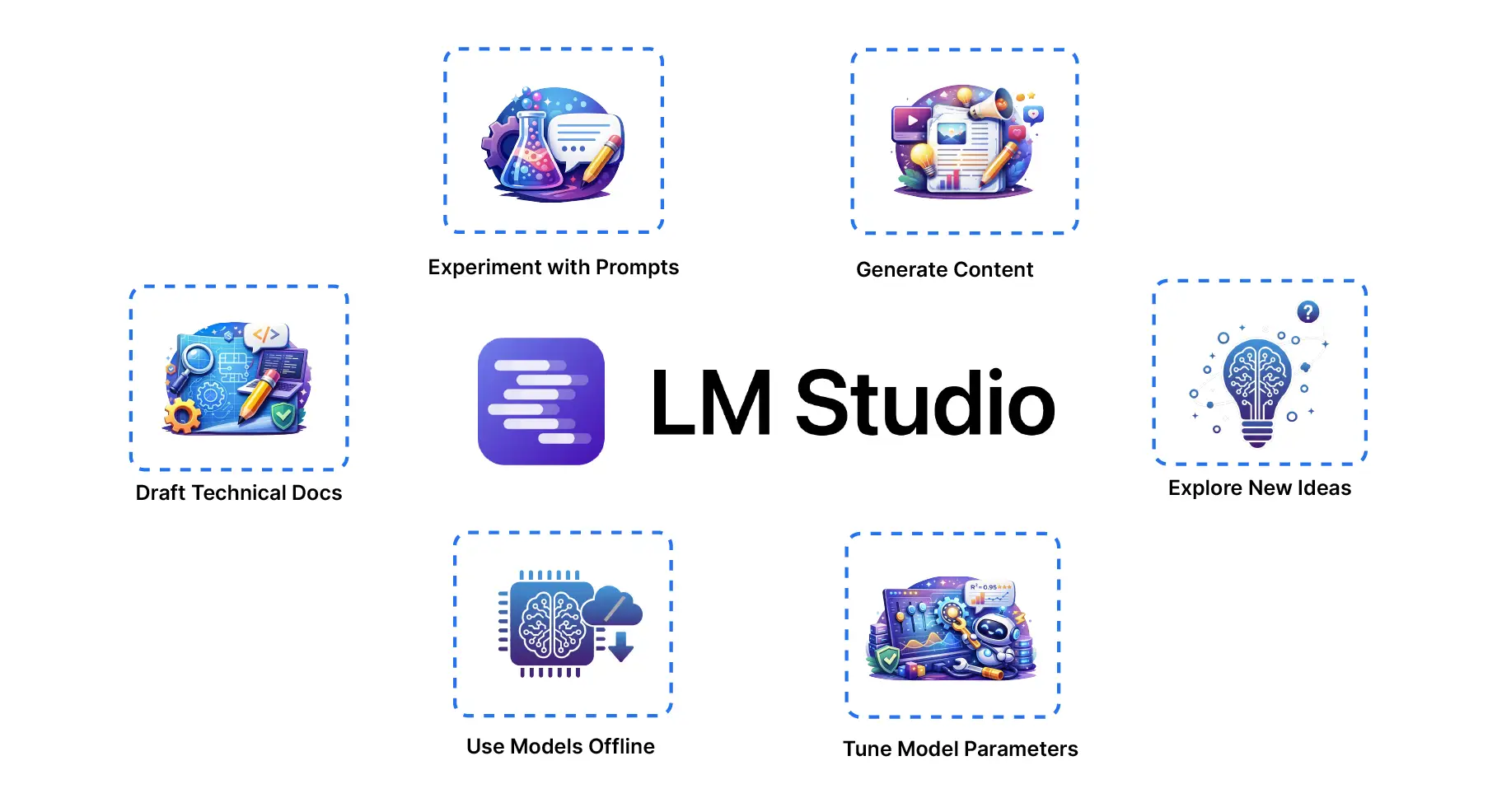
يسمح LM Studio للمستخدمين باستخدام نماذج اللغة على أجهزة الكمبيوتر الخاصة بهم، بدلاً من الاعتماد على الوصول المستند إلى السحابة، مما يسمح بالتفاعل في الوقت الفعلي مع البيانات الخاصة. وتشمل القدرات الرئيسية ما يلي:
- تجربة المطالبات
- توليد المحتوى
- صياغة الوثائق الفنية
- استكشاف أفكار جديدة
- استخدام النماذج حاليا
- ضبط معلمات النموذج
إنها مثالية لتوليد/تحسين المعرفة قبل تطويرها إلى تنسيق منظم.
لماذا يتم إقران LM Studio مع NotebookLM؟
يعد NotebookLM رائعًا للتعلم المنظم. يمكنك تحميل المستندات، ويقدم إجابات مع الاستشهادات لأسئلتك. يمكنه تلخيص الأبحاث، وتسليط الضوء على المفاهيم المهمة، وإنشاء أدلة دراسية، وما إلى ذلك. ومع ذلك، يحتاج الذكاء الاصطناعي الخاص بـ NotebookLM، والذي تم إنشاؤه باستخدام نماذج Gemini من Google، إلى الوصول إلى الإنترنت/السحابة. أيضًا، قد تكون هناك قيود على استخدامك أو نظام حظر الاشتراك غير المدفوع. في المقابل، يتيح لك LM Studio استخدام نموذج الذكاء الاصطناعي، مثل GPT-OSS، مباشرة من جهاز الكمبيوتر الخاص بك. الفوائد لهذا هي:
- السرعة والتوافر: تعمل LLMs المحلية دون أي زمن استجابة للشبكة. عادةً ما يتم تنفيذ الاستعلامات المعقدة بسرعة أكبر مما لو كانت خلاف ذلك، ويمكنك أيضًا إجراء هذه العمليات دون الاتصال بالإنترنت أو دون الاعتماد على كيانات خارجية.
- الخصوصية والتحكم: عند استخدام LM Studio، بمجرد إدخال المطالبة، تظل تلك البيانات على جهازك المحلي ما لم تختر مشاركتها صراحةً. بالإضافة إلى ذلك، لن يتعلم نموذج LM Studio من محادثاتك أو يوفر إحصائيات الاستخدام بشكل افتراضي، مما يعني أن أي شيء تفعله مع LM Studio سيظل خاصًا بك.
- التكلفة والمرونة: جميع النماذج مفتوحة المصدر المتوفرة في LM Studio (على سبيل المثال، OpenAI’s GPT-OSS) مجانية الاستخدام ويمكنك ترقيتها حسب الحاجة. لديك الحرية في تجربة أحجام نماذج متعددة (20B مقابل 120B) وسرعة التداول مقابل الدقة.
- التكرار والغوص العميق: مع LM Studio، لا يمثل حد الرمز المميز الخاص بك مشكلة عندما يتعلق الأمر بإنشاء أوصاف طويلة أو التكرار عدة مرات من النص المُدخل. يمكنك نقل هذه المادة المقطرة إلى NotebookLM لإجراء مراجعة منظمة للمحتوى الخاص بك.
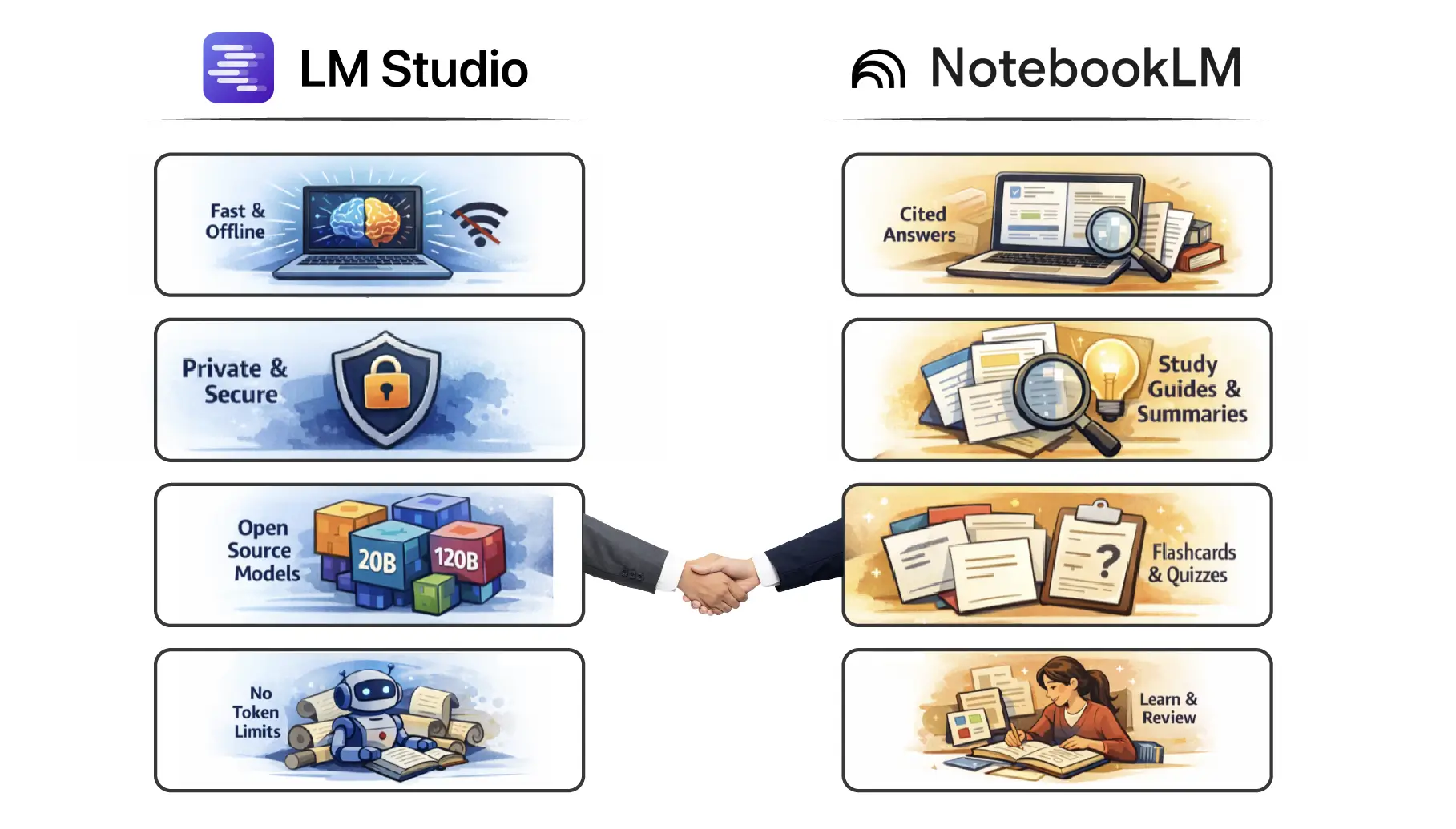
يعد استخدام استوديو LM طريقة سهلة لاستكشاف أفكار جديدة بسرعة، بينما سيكون NotebookLM بمثابة شريكك في الدراسة. نظرًا لمنهجها “المستند إلى المصدر”، تشير جميع الإجابات في NotebookLM إلى الملاحظات التي قمت بتحميلها، مما يجعلها مصدرًا قيمًا عند البحث عن معلومات موثوقة للدراسة منها. ستسمح لك العديد من الميزات الجديدة المضافة إلى NotebookLM، مثل البطاقات التعليمية والاختبارات، بتحويل معلوماتك إلى طريقة ممتعة وجذابة للدراسة.
الشروع في العمل مع NotebookLM وLM Studio
- تحميل برنامج LM ستوديو: تحتاج إلى الوصول إلى موقع LM Studio الإلكتروني لتنزيل ملف التثبيت الذي يناسب متطلبات نظام التشغيل لديك سواء Windows أو macOS أو Linux. تحتاج إلى تشغيل برنامج التثبيت لبدء تشغيل LM Studio. يتطلب التطبيق موافقتك على مطالبات الأمان قبل أن تتمكن من تشغيل تطبيق سطح المكتب الذي يتيح إدارة النموذج.
- تثبيت نموذج (مثل GPT-OSS-20B): انتقل إلى لوحة Discover أو Models داخل LM Studio. يمكنك البحث عن openai/gpt-oss-20b (نموذج OpenAI مفتوح المصدر 20B) والنقر لتنزيله أو “الحصول عليه”. يمكنك استرجاع النموذج من خلال LM Studio CLI بعد تثبيت أداة lms بتنفيذ الأمر:
lms get openai/gpt-oss-20b يقوم هذا الأمر باسترداد النموذج. ويمكن تحميل النموذج من خلال:
lms load openai/gpt-oss-20b - يمكن الوصول إلى النموذج من خلال واجهة الدردشة LM Studio أو أمر الدردشة CLI بعد اكتمال عملية التحميل. تتطلب بنية الأمر منك إدخال الأمر التالي:
lms chat openai/gpt-oss-20b - يجب على المستخدمين بدء جلسة محادثة جديدة من خلال واجهة المستخدم عن طريق تحديد نموذج GPT-OSS-20B. يجب على المستخدم إدخال الأمر “شرح الاتجاهات الرئيسية في أبحاث الطاقة المتجددة” لبدء النموذج. سوف يستجيب نموذج 20B للمستخدم خلال بضع ثوانٍ. يوفر الطراز openai/gpt-oss-120b أداءً أفضل عندما يتمكن المستخدمون من الوصول إلى وحدة معالجة الرسومات القوية.
- إعدادات القرص (اختياري): يمكن للمستخدمين تغيير إعدادات درجة الحرارة وأخذ العينات من خلال واجهة الدردشة أو واجهة سطر الأوامر الخاصة بـ LM Studio. يوفر النموذج نتائج أكثر دقة عند إعدادات درجة الحرارة المنخفضة التي تتراوح من 0.2 إلى 0.5. يولّد النموذج مخرجات إبداعية من خلال إعدادات درجة الحرارة الأعلى التي تبدأ من 0.7. التفاصيل التي تقدمها ليست ضرورية لمتطلباتك الحالية.
بعد إكمال هذه الخطوات الخمس، يمكنك تشغيل LM Studio بنجاح باستخدام نظام LLM المحلي التشغيلي الخاص به. يتيح لك النظام اختبار وظائف مختلفة من خلال ملخصات المستندات والإجابة على الأسئلة وأنشطة إنشاء الأفكار. سيقوم نظامك بتخزين جميع جلسات الدردشة التي تجريها.
المهمة العملية 1: إنشاء ملخص بحث تقني
أنت بحاجة للتعرف على موضوع جديد وهو أنظمة الاسترجاع متعددة الوسائط حتى تتمكن من إنشاء ملاحظات منظمة يمكنك استخدامها لاحقًا. الهدف من المشروع هو استخدام LM Studio لأغراض البحث أثناء استخدام NotebookLM لإنشاء مواد منظمة.
سير العمل خطوة بخطوة
الخطوة 1: استكشاف الموضوع في LM Studio
مطالبة النموذج المحلي الخاص بك:
Explain multimodal retrieval systems including:• architecture
• challenges
• evaluation metrics
• real world applicationsKeep the response technical
متابعة مع المطالبات المكررة:
Provide implementation considerations for production systemsCompare vector-based vs hybrid retrieval approaches
الخطوة 2: هيكلة استجابة الوكيل
Create structured markdown notes from this discussionInclude headings and bullet points
الخطوة 3: استيراد إلى NotebookLM
استخدم الاستجابة المقدمة من LMStudio، وانسخ الإخراج أو قم بتصدير المستند إلى NotebookLM.
الخطوة 4: تعزيز التعلم
استخدام ميزات NotebookLM:
- توليد البطاقات التعليمية
- إنشاء اختبار
- إنتاج دليل الدراسة
المهمة العملية 2: فهم مجموعة البيانات والتحضير للمقابلة
في هذه المهمة، سنستعد للمناقشات والمقابلات المتعلقة بالمعرفة الفنية والمجالية من خلال اكتساب فهم شامل لمجموعة البيانات/المجال.
الخطوة 1: استخدم LM Studio لإنشاء أسئلة المجال
Act as a senior ML interviewer, create difficult level conceptual questions, with the understanding in the following areas:• Feature engineering
• Model bias
• Evaluation metrics
الخطوة 2: استيراد الأسئلة إلى NotebookLM
دمج مجموعة الأسئلة التي تم إنشاؤها في:
- ملاحظات المحاضرة
- البحث في ملفات PDF
- التوثيق
الخطوة 3: استخدم NotebookLM للتدرب على تقديم إجابات سياقية لأسئلتك باستخدام المواد المذكورة أعلاه.
سيسمح لك ذلك بتقديم إجابات دقيقة بناءً على المواد المستخدمة بدلاً من الاستجابات العامة التي يتم إنشاؤها بواسطة الذكاء الاصطناعي.
الخطوة 4: قم بتقييم أدائك باستخدام مجموعة اختبارات NotebookLM لمحاكاة ظروف الاختبار.
الخطوة 5: قم بإنشاء مجموعة شرائح لتسهيل فهمها.
خاتمة
يؤدي الجمع بين Google NotebookLM وLM Studio إلى إنشاء عملية بحث قوية يمكن للباحثين تنفيذها على أنظمتهم الخاصة. يبدأ المستخدمون في إنشاء المحتوى من خلال LM Studio قبل أن ينقلوا عملهم إلى NotebookLM الذي يوفر ملخصات قائمة على الاقتباس وجلسات أسئلة وأجوبة تعليمية.
يستخدم النهج الأداتين من خلال إمكانياتهما المختلفة، والتي تشمل الميزات المرنة والخاصة لـ LM Studio والإطار التعليمي لـ NotebookLM. ستستفيد كفاءة عملك وتحكمك في مهامك من الجمع بين أنظمة الذكاء الاصطناعي السحابية والمحلية. بحث سعيد!
الأسئلة المتداولة
A. يتولى LM Studio توليد الأفكار المحلية وتجريبها، بينما ينظم NotebookLM المصادر المنسقة في ملخصات منظمة واختبارات ومواد دراسية.
ج. يقوم LM Studio بتشغيل النماذج محليًا، مما يوفر استجابات أسرع ووصولاً دون اتصال بالإنترنت وخصوصية أقوى للبيانات الحساسة ومرونة في تجربة النماذج ذات الوزن المفتوح.
ج: يدعم بناء الأبحاث، والتحضير للمقابلات، وتنظيم الملاحظات الفنية، وإنشاء أدلة الدراسة من خلال خط أنابيب من جيل إلى منظمة.

متدرب في علوم البيانات في Analytics Vidhya
أعمل حاليًا كمتدرب في علوم البيانات في Analytics Vidhya، حيث أركز على بناء حلول تعتمد على البيانات وتطبيق تقنيات الذكاء الاصطناعي/التعلم الآلي لحل مشكلات الأعمال الواقعية. يتيح لي عملي استكشاف التحليلات المتقدمة والتعلم الآلي وتطبيقات الذكاء الاصطناعي التي تمكن المؤسسات من اتخاذ قرارات أكثر ذكاءً وقائمة على الأدلة.
مع أساس قوي في علوم الكمبيوتر، وتطوير البرمجيات، وتحليلات البيانات، أنا متحمس للاستفادة من الذكاء الاصطناعي لإنشاء حلول مؤثرة وقابلة للتطوير تعمل على سد الفجوة بين التكنولوجيا والأعمال.
📩 كما يمكنكم التواصل معي على (البريد الإلكتروني محمي)
قم بتسجيل الدخول لمواصلة القراءة والاستمتاع بالمحتوى الذي ينظمه الخبراء.
[ad_2]
Source link